
Áttekintés
A CoinRobot.AI célja, hogy modern technológiákkal - többek között automatizált stratégia-végrehajtással, API-integrációkkal, közösségi stratégiaépítéssel, AI és blokklánc alapú megoldásokkal - egységes, könnyen kezelhető felületet biztosítson meglévő kereskedési platformokhoz. A rendszer nem önálló tőzsde, nem bróker, nem pénztárca, nem letétkezelő és nem pénzügyi tanácsadó.
A CoinRobot.AI közösségi robot: a stratégiákat nem kizárólag a projekt készíti, hanem a felhasználók is létrehozhatják, módosíthatják, publikussá tehetik, másolhatják és saját Terveikben alkalmazhatják. Egy stratégia nyilvános elérhetősége nem jelent ajánlást, jóváhagyást, minősítést vagy hozamígéretet.
A robot nem tárol pénzt, kriptoeszközt, részvényt vagy más vagyontárgyat. CEX használatakor az eszközök a felhasználó által választott CEX-nél, DEX használatakor pedig a felhasználó által létrehozott és birtokolt Vaultban (okos szerződésben) maradnak. A CoinRobot.AI a felhasználó Konnektora és Terve alapján, API-kapcsolaton keresztül adhat ki BUY/SELL vagy ezeknek megfelelő kereskedési utasításokat.
A támogatott interfészeken a felhasználó saját döntése alapján, a szükséges API-adatok megadásával hozhat létre Konnektort, majd azon az általa választott vagy megírt stratégiával Terveket futtathat. A kereskedésről statisztikák és részletes logok állnak rendelkezésre.
A Terv StopLoss beállítása háromféle működést kínál: a StopLoss végrehajtása után a Terv folytathatja a kereskedést, lezárhatja a pozíciót és kizárhatja az érintett eszközt az aktuális futásból, vagy teljesen mellőzheti a StopLoss alkalmazását. Eszközkizáráskor a rendszer e-mailben is értesíti a felhasználót.
Egyes stratégiák AI által menedzselt változatban is használhatók. A stratégiák konkrét formulái minden esetben megtekinthetők és módosíthatók, továbbá igény szerint privát vagy publikus formában is megoszthatók.
A rendszer kutatás-fejlesztési projekt, ezért funkciói, felületei, támogatott platformjai, díjazása és technikai működése változhat. Aki a rendszert használja, tudomásul veszi, hogy változás alatt álló szoftvert használ, és minden kereskedési, technikai, jogi és pénzügyi kockázatot saját maga visel.
A CoinRobot.AI egy bizonyos mértékig ingyenes; aktívabb használatnál közösségi hozzájárulást vagy támogatást kérünk. A részleteket a Kreditek cikk ismerteti. A sikeres kötések és a robot erőforrás-használata csökkentik a kredit egyenleget, míg az ajánlások, a stratégiák nyilvánossá tétele és azok más felhasználók általi használata növelhetik azt.
Kereskedés indítása a CoinRobottal
A teljes beállítás két fő lépésből áll: hozz létre egy Connectort, majd indíts egy Tervet. Az ábra a teljes rendelkezésre álló szélességet használja és teljes méretben is megnyitható.
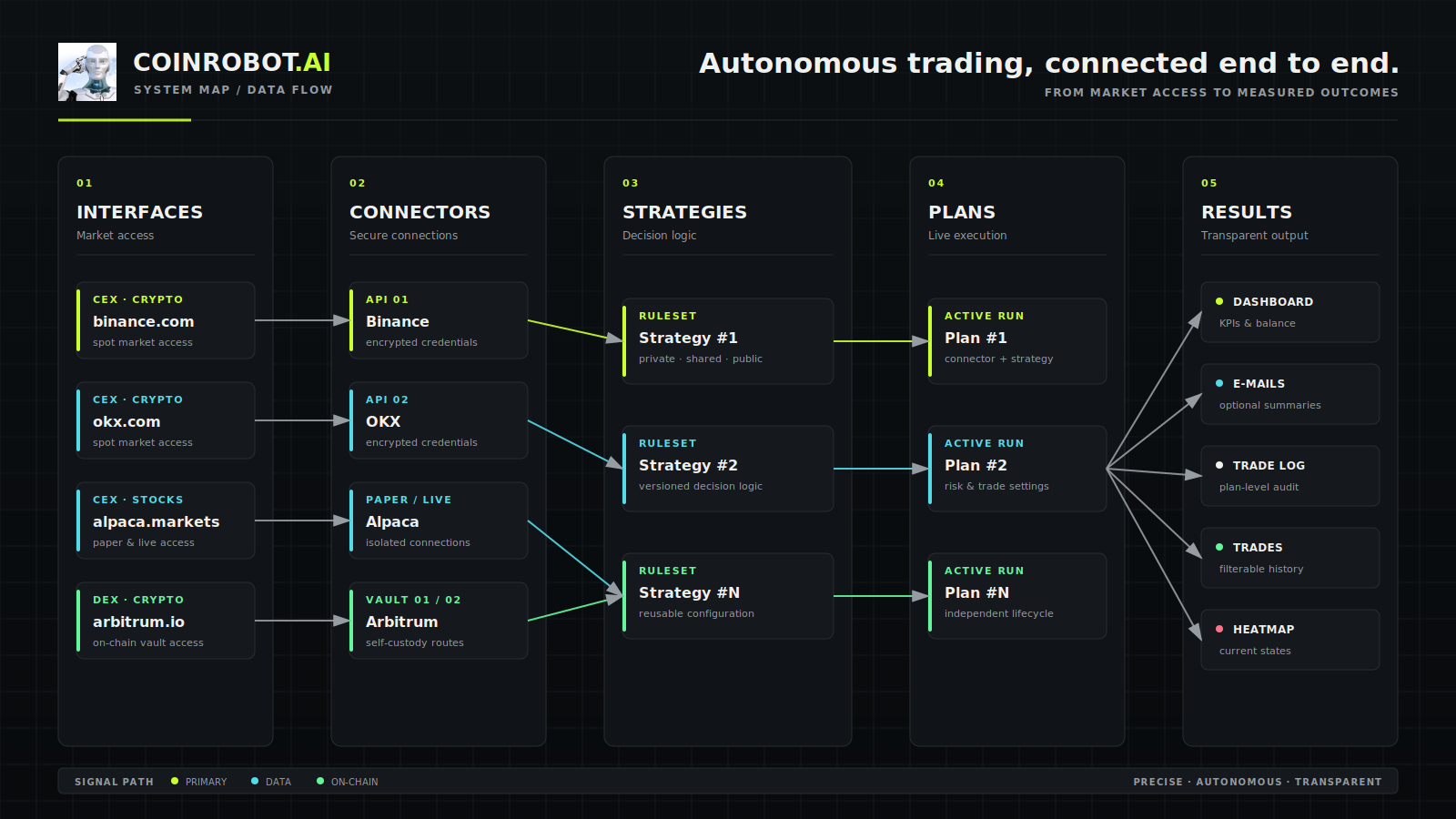
1. Connector létrehozása
Válassz egy elérhető interfészt, és csak az útmutatóban felsorolt jogosultságokat add meg: Binance, OKX, Alpaca, Arbitrum vagy Solana.
A Connector mezőinek magyarázata
- Interfész: itt válaszd ki azt a külső platformot, amelyhez kapcsolódni szeretnél.
- Connector neve: itt adj a kapcsolatnak könnyen felismerhető, beszédes nevet.
- Szimbólumok: itt válaszd ki, hogy a Connectoron mely eszközökkel kereskedhessen a robot.
- Hitelesítési adatok: itt add meg az adott interfész által kért API-adatokat vagy hozd létre a DEX Vaultot. CEX-nél csak olvasási és Spot trade jogosultságot adj, kiutalásit soha. Az első DEX Vault címét a Létrehozás/Generate gombbal hozd létre a walletből.
2. Terv indítása
A Tervek oldalon válaszd ki a Connectort, majd indíts kereskedést meglévő stratégiával, vagy hozz létre sajátot. A nyitott pozíciók egyenlegét a Dashboardon ellenőrizd.
A Terv mezőinek magyarázata
- Terv neve: itt adj a Tervnek könnyen felismerhető, beszédes nevet.
- Connector: itt válaszd ki, melyik létrehozott kapcsolaton kereskedjen a Terv.
- Szimbólumok: itt válaszd ki a Connector eszközei közül azokat, amelyekkel ebben a Tervben kereskedni szeretnél.
- Stratégia: itt válaszd ki a kereskedési döntéseket meghatározó stratégiát.
- Mindig a stratégia legfrissebb verzióját használd: bekapcsolva a Terv automatikusan követi a kiválasztott stratégia új verzióját.
- Ha van AI-optimalizált változat, azt használja: ha bejelölöd, és az aktuális stratégia-verzióból létezik AI-optimalizált változat, a Terv annak futtatását is engedélyezi. Ez a beállítás független a publikáló legújabb verzióinak követésétől, így elfogadhatod az AI-optimalizálást a későbbi publikálói módosítások nélkül, vagy fordítva.
- Típus: a BUY/SELL a fiat eszközzel szemben nyit és zár pozíciót, a CONVERT pedig a kijelölt eszközök között forgatja a tőkét.
- StopLoss után: itt állítsd be, hogy a Terv folytassa a működést, a pozíció lezárása után kizárja az érintett eszközt, vagy ne alkalmazza a StopLoss-t.
- Portfólió drawdown védelem: itt válaszd ki, mit tegyen a robot a teljes Terv veszteséglimitjének elérésekor.
- Portfólió drawdown limit (%): itt add meg azt a százalékos session-veszteséget, amely aktiválja a portfólióvédelmet.
- Backtest: bekapcsolva a Terv múltbeli adatokon csak szimulál, valódi megbízást nem ad fel.
- Kezdő dátum: itt add meg a backtest vizsgált időszakának első napját.
- Vég dátum: itt add meg a backtest vizsgált időszakának utolsó napját.
- Induló tőke: itt add meg a Tervhez rendelt kezdőtőke összegét.
- LOT size: itt add meg egy BUY/SELL kötés méretét.
- Max invest (%): itt korlátozd eszközönként, hogy a Terv tőkéjének legfeljebb mekkora része lehet nyitott pozícióban.
- BUY cooldown (perc): itt add meg, hány percnek kell eltelnie két BUY művelet között.
- Kér értesítést minden kötésről e-mailben: bekapcsolva minden végrehajtott kötésről e-mail értesítést kapsz.
A stratégia mezőinek magyarázata
- Stratégia neve: itt adj a stratégiának könnyen felismerhető, beszédes nevet.
- Leírás: itt foglald össze, milyen piaci helyzetre, célra és működésre készült a stratégia.
- Láthatóság: itt válaszd ki, hogy a stratégia csak számodra legyen elérhető (Privát), mindenki használhassa (Publikus), vagy csak megadott felhasználók láthassák (Limitált).
- Limitált referral ID-k: Limitált láthatóságnál itt sorold fel vesszővel elválasztva azoknak a felhasználóknak a referral ID-jét, akik hozzáférhetnek a stratégiához.
- BUY: itt add meg a pozíciónyitás képletét; a robot akkor kezdeményez vételt, amikor a képlet IGAZ értéket ad.
- BUY teszt szimbólum: itt adj meg egy eszközt, amelynek aktuális adataival a Képlet teszt gomb ellenőrizheti és kiértékelheti a BUY képletet.
- SELL: itt add meg a normál pozíciózárás képletét; a robot akkor kezdeményez eladást, amikor a képlet IGAZ értéket ad.
- SELL teszt szimbólum: itt adj meg egy eszközt, amelynek aktuális adataival a Képlet teszt gomb ellenőrizheti és kiértékelheti a SELL képletet.
- StopLoss: itt add meg a vészkilépés képletét; a StopLoss akkor aktiválódik, amikor a képlet IGAZ értéket ad.
- StopLoss teszt szimbólum: itt adj meg egy eszközt, amelynek aktuális adataival a Képlet teszt gomb ellenőrizheti és kiértékelheti a StopLoss képletet.
Fontos segítség a képletíráshoz: a Stratégiák oldal alján nyisd le a magyarázó kalkulátortáblázatot. A táblázat tartalmazza az összes használható kalkulátor rövid nevét, kategóriáját, leírását, lehetséges értékeit és számítási módját. A fejlécben lévő 📋 másolás gombbal a teljes tartalom – a képletszabályokkal és az elfogadott operátorokkal együtt – egyben kimásolható, majd átadható egy AI-nak, hogy segítsen szabályos BUY, SELL vagy StopLoss képletet írni.
Élő Terv előtt minden képletet ellenőrizz a Képlet teszt gombbal és backtesttel.
A Terv űrlapjának gombjai: a Mentés csak elmenti a Terv beállításait, de nem indítja el. A Mentés másként új másolatot készít a Tervből, akár akkor is, ha az eredeti Terv éppen fut. A zöld Execute gomb indítja el a Terv tényleges végrehajtását; az elmentett Terv kereskedése csak erre a gombra kattintva kezdődik el.